
اضافه کردن مودم دوم به هاب وایرلس MOES در Smart Life و Tuya Smart
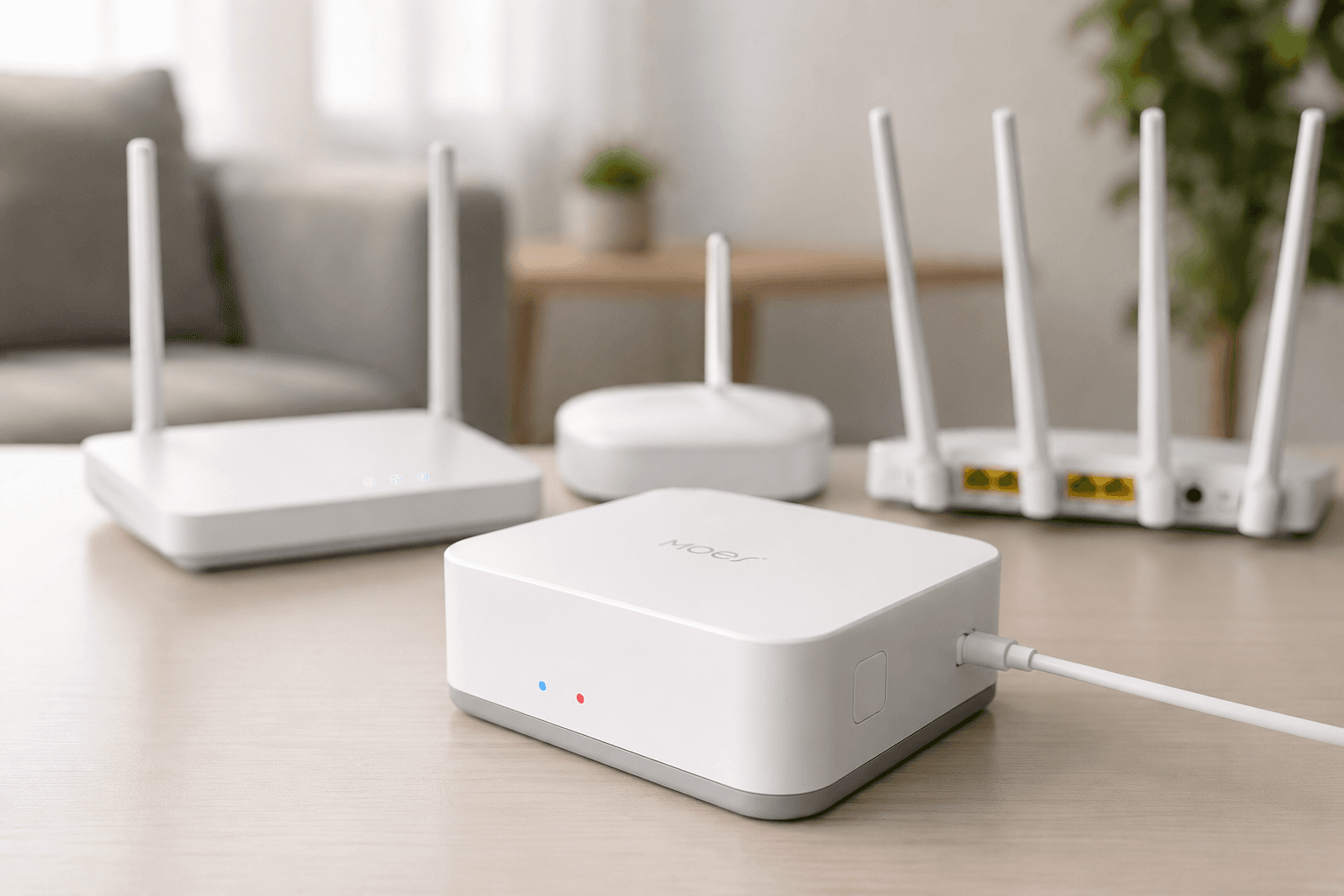
در این مقاله روش اضافه کردن شبکه وایفای جایگزین به هاب وایرلس MOES در نرمافزارهای Smart Life و Tuya Smart را بررسی میکنیم؛ قابلیتی که در بسیاری از مدلهای جدید با عنوان Alternative Network شناخته میشود و به کاربر کمک میکند هنگام تعویض مودم، تغییر رمز وایفای یا استفاده از اینترنت پشتیبان، بدون حذف هاب و بدون Pair مجدد تجهیزات Zigbee، اتصال سیستم خانه هوشمند را مدیریت کند.
راهنمای اضافه کردن مودم دوم به هاب وایرلس MOES (Smart Life & Tuya Smart)
تغییر مودم یا رمز وایفای، همیشه نگرانکنندهترین بخش برای کاربران خانه هوشمند است. نگرانی اصلی این است که آیا با این تغییر، تمام تجهیزات Zigbee و سناریوهای تعریفشده از کار میافتند؟
در بسیاری از هابهای جدید وایرلس MOES، قابلیتی با عنوان Alternative Network یا «شبکه جایگزین» در نرمافزارهای Smart Life و Tuya Smart اضافه شده است. این قابلیت به شما اجازه میدهد چند شبکه وایفای را برای هاب تعریف کنید تا در شرایطی مثل تعویض مودم، قطع شدن مودم اصلی یا استفاده از اینترنت پشتیبان، هاب بدون حذف شدن از برنامه و بدون Pair مجدد تجهیزات Zigbee، به شبکه دیگری متصل شود.
در این راهنمای فنی از شرکت فنی و مهندسی دراک، نحوه اضافه کردن مودم دوم یا سوم به هاب وایرلس MOES، مزایا، محدودیتها، نکات اجرایی و خطاهای رایج این فرآیند را بهصورت کاربردی بررسی میکنیم.
قابلیت Alternative Network در هاب MOES چیست؟
Alternative Network به معنی «شبکه جایگزین» است. این قابلیت به هاب اجازه میدهد علاوه بر شبکه وایفای فعلی، یک یا چند شبکه وایفای دیگر را نیز بهعنوان گزینههای ذخیرهشده در اختیار داشته باشد.
در گذشته، اگر نام شبکه وایفای، رمز عبور یا مودم اصلی تغییر میکرد، در بسیاری از پروژهها لازم بود هاب ریست شود و دوباره به نرمافزار Smart Life یا Tuya Smart اضافه گردد. این موضوع مخصوصاً در سیستمهایی که چندین سنسور، کلید هوشمند، رله، پریز یا پرده هوشمند Zigbee داشتند، میتوانست زمانبر و پرریسک باشد.
اما با قابلیت Alternative Network، در صورت پشتیبانی مدل هاب و نسخه Firmware، میتوان شبکههای وایفای جایگزین را از قبل ذخیره کرد. در نتیجه هنگام نیاز، هاب میتواند بدون حذف شدن از حساب کاربری، اتصال خود را با شبکه جدید برقرار کند.
این قابلیت چه مشکلی را در خانه هوشمند حل میکند؟
هاب وایرلس MOES معمولاً نقش پل ارتباطی بین تجهیزات Zigbee و اینترنت یا اپلیکیشن موبایل را بر عهده دارد. تجهیزات Zigbee مانند سنسور درب، سنسور حرکتی، کلید هوشمند، رله، سنسور دما و رطوبت یا سنسور نشت آب مستقیماً به مودم وایفای وصل نمیشوند؛ بلکه به هاب Zigbee متصل هستند.
بنابراین اگر اتصال وایفای هاب مختل شود، خود تجهیزات Zigbee الزاماً حذف نمیشوند، اما ارتباط کاربر با هاب از طریق اپلیکیشن، کنترل از راه دور و بخشی از اتوماسیونهای وابسته به Cloud ممکن است دچار مشکل شود. قابلیت شبکه جایگزین دقیقاً برای کاهش همین ریسک طراحی شده است.
موارد کاربرد شبکه جایگزین
- تعویض مودم منزل بدون ریست کردن هاب
- تغییر رمز وایفای و انتقال هاب به شبکه جدید
- اضافه کردن مودم پشتیبان برای شرایط اضطراری
- استفاده از مودم 4G یا LTE در زمان قطعی اینترنت ثابت
- جابهجایی هاب بین دو محل، مثل خانه و ویلا، در صورت مناسب بودن سناریو
- آمادهسازی سیستم برای تغییرات آینده شبکه
- کاهش نیاز به Pair مجدد تجهیزات Zigbee متصل به هاب
تفاوت Manual Switching و Automatic Switching چیست؟
در برخی نسخهها و مدلها، مدیریت شبکه جایگزین ممکن است به دو شکل انجام شود: تعویض دستی شبکه و تعویض خودکار شبکه. رفتار دقیق این دو حالت به مدل هاب، نسخه Firmware و نسخه اپلیکیشن Smart Life یا Tuya Smart بستگی دارد.
Manual Switching یا تعویض دستی شبکه
در حالت Manual Switching، شما بهصورت دستی وارد تنظیمات شبکه دستگاه میشوید و شبکه ذخیرهشده موردنظر را انتخاب میکنید. این روش برای زمانی مناسب است که خودتان از قبل تصمیم گرفتهاید هاب را از مودم فعلی به مودم دیگری منتقل کنید.
مزیتهای این روش عبارتاند از:
- نیازی به ریست کردن هاب نیست.
- هاب از حساب کاربری شما حذف نمیشود.
- سناریوها و اتوماسیونهای تعریفشده معمولاً حفظ میشوند.
- تجهیزات Zigbee متصل به هاب در نرمافزار باقی میمانند.
- برای تعویض مودم یا تغییر ساختار شبکه، روش کمریسکتری نسبت به Pair مجدد است.
Automatic Switching یا تعویض خودکار شبکه
در حالت Automatic Switching، اگر شبکه فعلی از دسترس خارج شود، هاب تلاش میکند به یکی از شبکههای جایگزین ذخیرهشده متصل شود. برای مثال، اگر مودم اصلی خاموش شود یا ارتباط وایفای آن قطع گردد، هاب میتواند در صورت مشاهده شبکه جایگزین و صحیح بودن رمز عبور، اتصال خود را بازیابی کند.
با این حال، نباید تصور کرد که این قابلیت در همه مدلها دقیقاً مشابه عمل میکند. برخی هابها فقط امکان ذخیره شبکه را دارند اما جابهجایی خودکار آنها محدود است. در برخی مدلها نیز سرعت و اولویت اتصال مجدد به نوع Firmware، قدرت سیگنال، کیفیت مودم و تنظیمات شبکه بستگی دارد.
قبل از اضافه کردن مودم دوم یا سوم چه مواردی را بررسی کنیم؟
قبل از اینکه شبکه جایگزین را به هاب وایرلس MOES اضافه کنید، بهتر است چند نکته فنی را بررسی کنید. بسیاری از خطاهایی که کاربران در این بخش تجربه میکنند، به خود هاب مربوط نیست؛ بلکه به تنظیمات مودم، باند فرکانسی، رمز عبور یا فاصله فیزیکی مودم و هاب مرتبط است.
چکلیست فنی قبل از شروع
- پشتیبانی هاب: ابتدا بررسی کنید هاب MOES شما از قابلیت Alternative Network پشتیبانی میکند یا خیر.
- نسخه نرمافزار: اپلیکیشن Smart Life یا Tuya Smart را به آخرین نسخه موجود بهروزرسانی کنید.
- نسخه Firmware: در صورت وجود بهروزرسانی Firmware برای هاب، آن را از مسیر رسمی داخل اپلیکیشن انجام دهید.
- باند وایفای: بیشتر هابهای وایرلس MOES فقط از شبکه 2.4GHz پشتیبانی میکنند، نه 5GHz.
- فاصله مودم و هاب: مودم دوم یا سوم باید در محدوده آنتندهی قابلقبول هاب قرار داشته باشد.
- رمز عبور: رمز وایفای را دقیق وارد کنید؛ چون در برخی موارد نرمافزار هنگام ذخیرهسازی، صحت رمز را بهصورت کامل تست نمیکند.
- نام شبکه: اگر نام SSID دارای کاراکترهای خاص است، در صورت بروز خطا بهتر است نام سادهتری برای شبکه انتخاب شود.
- تنظیمات امنیتی مودم: بهتر است شبکه 2.4GHz از تنظیمات امنیتی رایج و سازگار مانند WPA2 استفاده کند؛ برخی تنظیمات خاص ممکن است اتصال تجهیزات IoT را مختل کنند.
آموزش اضافه کردن مودم دوم یا سوم به هاب وایرلس MOES
مسیر دقیق منوها ممکن است بسته به نسخه اپلیکیشن، مدل هاب و زبان نرمافزار کمی متفاوت باشد؛ اما در بیشتر نسخههای جدید Smart Life و Tuya Smart، روند کلی به شکل زیر است.
مرحله اول: ورود به نرمافزار Smart Life یا Tuya Smart
ابتدا وارد اپلیکیشن Smart Life یا Tuya Smart شوید. سپس از صفحه اصلی، هاب وایرلس MOES خود را انتخاب کنید. حتماً در زمان انجام این کار، موبایل شما به اینترنت پایدار متصل باشد و هاب نیز آنلاین نمایش داده شود.
مرحله دوم: ورود به تنظیمات دستگاه
بعد از انتخاب هاب، وارد بخش تنظیمات دستگاه شوید. این بخش معمولاً با آیکون مداد، سهنقطه یا گزینه Settings در گوشه صفحه مشخص میشود. سپس گزینهای با عنوانهایی مشابه موارد زیر را جستوجو کنید:
- Device Network
- Network Settings
- Wi-Fi Network
- Alternative Network
در این صفحه معمولاً اطلاعاتی مانند شبکه فعلی، وضعیت اتصال، قدرت سیگنال و شبکههای جایگزین نمایش داده میشود.
مرحله سوم: انتخاب گزینه Add Alternative Network
گزینه Add Alternative Network یا عبارتی مشابه آن را انتخاب کنید. این گزینه برای اضافه کردن یک شبکه وایفای جدید به لیست شبکههای ذخیرهشده هاب استفاده میشود.
اگر چنین گزینهای را مشاهده نمیکنید، احتمال دارد یکی از این موارد وجود داشته باشد: مدل هاب از این قابلیت پشتیبانی نمیکند، Firmware دستگاه قدیمی است، اپلیکیشن نیاز به بهروزرسانی دارد یا قابلیت موردنظر هنوز برای آن مدل فعال نشده است.
مرحله چهارم: انتخاب شبکه وایفای موردنظر
در این مرحله، شبکه وایفای مودم دوم یا سوم را انتخاب کنید. اگر شبکه موردنظر در لیست نمایش داده نمیشود، موارد زیر را بررسی کنید:
- مودم روشن باشد.
- شبکه 2.4GHz فعال باشد.
- SSID مخفی نشده باشد، مگر اینکه مدل هاب امکان ورود دستی داشته باشد.
- هاب در محدوده آنتندهی مودم قرار داشته باشد.
- فاصله هاب با منابع نویز مانند برخی تجهیزات بیسیم، دیوارهای ضخیم یا تابلو برق زیاد باشد.
(در صورتی که مودم جایگزین در رسترس یا در محیط نباشد میتوانید SSID و پسورد آن را بصورت دقیق وارد نمائید)
مرحله پنجم: وارد کردن رمز عبور شبکه
رمز عبور وایفای را با دقت وارد کنید. بهتر است قبل از ذخیره، رمز را یکبار در گوشی یا لپتاپ تست کنید تا مطمئن شوید صحیح است. در برخی موارد، برنامه فقط اطلاعات شبکه را ذخیره میکند و خطای رمز اشتباه زمانی مشخص میشود که هاب قصد اتصال به آن شبکه را داشته باشد.
مرحله ششم: ذخیره شبکه جایگزین
پس از وارد کردن اطلاعات، گزینه ذخیره یا تأیید را انتخاب کنید. اگر عملیات موفق باشد، شبکه جدید به لیست هاب اضافه شده و آماده استفاده خواهد بود.